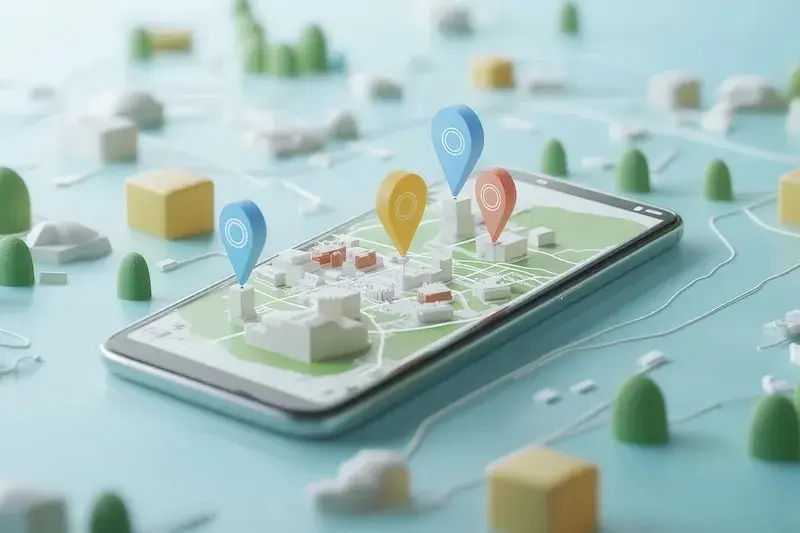


Dodawanie pinezek na Google Maps to proces, który może być niezwykle przydatny dla osób chcących oznaczyć różne lokalizacje, które odwiedzili lub które planują odwiedzić. Aby rozpocząć, należy otworzyć aplikację Google Maps na swoim urządzeniu mobilnym lub komputerze. Po załadowaniu mapy, użytkownik powinien zlokalizować miejsce, które chce oznaczyć. Można to zrobić poprzez wpisanie adresu w pasku wyszukiwania lub przeszukiwanie mapy manualnie. Gdy znajdziemy odpowiednią lokalizację, wystarczy kliknąć na nią prawym przyciskiem myszy lub dotknąć ekranu w przypadku urządzeń mobilnych. Pojawi się menu kontekstowe, w którym należy wybrać opcję „Dodaj pinezkę” lub „Zapisz jako ulubione”. Warto pamiętać, że Google Maps pozwala na dodawanie wielu pinezek, co jest szczególnie przydatne dla osób planujących podróże lub chcących stworzyć listę miejsc do odwiedzenia.
Jak zarządzać wieloma pinezkami na Google Maps
Zarządzanie wieloma pinezkami na Google Maps jest kluczowym elementem efektywnego korzystania z tej aplikacji. Po dodaniu kilku pinezek użytkownik może chcieć je uporządkować lub edytować. Aby to zrobić, należy przejść do zakładki „Twoje miejsca”, gdzie znajdują się wszystkie zapisane lokalizacje. W tym miejscu można przeglądać wszystkie dodane pinezki oraz edytować ich nazwy i opisy. Użytkownik ma również możliwość usunięcia pinezek, których już nie potrzebuje. Dodatkowo Google Maps oferuje funkcję tworzenia list, co pozwala na grupowanie miejsc według kategorii, takich jak restauracje, atrakcje turystyczne czy miejsca do noclegu. Dzięki temu łatwiej jest planować podróże i organizować wizyty w różnych lokalizacjach. Użytkownicy mogą także udostępniać swoje listy innym osobom, co jest szczególnie przydatne podczas wspólnych wyjazdów czy spotkań ze znajomymi.
Jak wykorzystać pinezki na Google Maps do planowania podróży
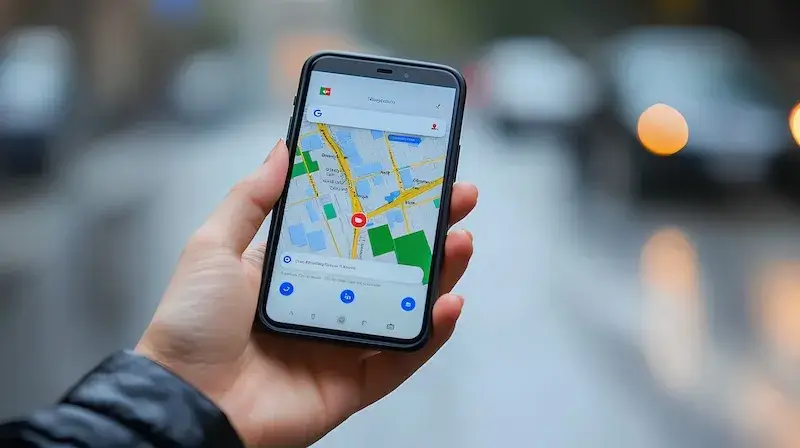
Pinezki na Google Maps mogą być niezwykle pomocne w planowaniu podróży. Dzięki nim użytkownicy mogą łatwo zaznaczać interesujące ich miejsca oraz tworzyć trasy podróży. Aby skutecznie zaplanować wyjazd, warto najpierw zidentyfikować wszystkie miejsca, które chcemy odwiedzić i dodać je jako pinezki na mapie. Następnie można użyć funkcji „Wyznacz trasę”, aby zobaczyć najlepsze połączenia między poszczególnymi punktami. Google Maps oferuje różne opcje transportu, takie jak samochód, pieszo czy komunikacja publiczna, co pozwala dostosować plan podróży do indywidualnych preferencji. Dodatkowo warto skorzystać z opcji przeglądania atrakcji w pobliżu danej lokalizacji, co może pomóc w odkrywaniu nowych miejsc i doświadczeń podczas podróży. Użytkownicy mogą także korzystać z recenzji i ocen innych osób dotyczących poszczególnych miejsc, co ułatwia podejmowanie decyzji o tym, które atrakcje warto uwzględnić w swoim planie podróży.
Jak dzielić się pinezkami z innymi użytkownikami Google Maps
Dzieląc się pinezkami z innymi użytkownikami Google Maps, można wzbogacić wspólne doświadczenia związane z podróżowaniem i odkrywaniem nowych miejsc. Aby to zrobić, należy najpierw upewnić się, że wszystkie interesujące nas lokalizacje są zapisane jako pinezki w aplikacji. Następnie można utworzyć listę miejsc i udostępnić ją znajomym lub rodzinie. W tym celu wystarczy przejść do zakładki „Twoje miejsca”, a następnie wybrać opcję „Utwórz nową listę”. Po dodaniu wszystkich pinezek do listy można kliknąć przycisk „Udostępnij” i wybrać osoby, z którymi chcemy podzielić się informacjami o naszych ulubionych miejscach. Użytkownicy mogą również korzystać z opcji udostępniania linków do konkretnych lokalizacji lub całych tras podróży. Taka funkcjonalność sprawia, że współpraca nad planowaniem wspólnych wyjazdów staje się znacznie łatwiejsza i bardziej efektywna.
Jak dodać pinezki na Google Maps z wykorzystaniem komputera
Dodawanie pinezek na Google Maps z poziomu komputera to proces, który może być nieco bardziej wygodny niż na urządzeniach mobilnych, zwłaszcza dla osób, które preferują korzystanie z większego ekranu. Aby rozpocząć, należy otworzyć przeglądarkę internetową i przejść na stronę Google Maps. Po załadowaniu mapy użytkownik powinien skorzystać z paska wyszukiwania, aby znaleźć interesującą go lokalizację. W przypadku, gdy miejsce jest już znane, można również po prostu przewijać mapę i kliknąć w odpowiednie miejsce. Po kliknięciu prawym przyciskiem myszy na wybraną lokalizację pojawi się menu kontekstowe, w którym należy wybrać opcję „Dodaj pinezkę”. Użytkownik ma również możliwość dodania opisu do pinezki oraz przypisania jej do konkretnej listy, co ułatwi późniejsze zarządzanie oznaczonymi miejscami. Dodatkowo, Google Maps umożliwia dodawanie zdjęć do pinezek, co może być przydatne dla osób chcących zapamiętać szczegóły dotyczące odwiedzanych miejsc.
Jak edytować istniejące pinezki na Google Maps
Edytowanie istniejących pinezek na Google Maps to ważna umiejętność, która pozwala na bieżąco aktualizować informacje o miejscach, które zostały wcześniej oznaczone. Aby to zrobić, należy przejść do zakładki „Twoje miejsca”, gdzie znajdują się wszystkie zapisane lokalizacje. Po znalezieniu odpowiedniej pinezki wystarczy kliknąć na nią, aby otworzyć szczegóły. W tym miejscu użytkownik ma możliwość zmiany nazwy pinezki, dodania lub edytowania opisu oraz zmiany zdjęcia. Można także przenieść pinezkę do innej listy lub usunąć ją całkowicie, jeśli nie jest już potrzebna. Edytowanie pinezek jest szczególnie przydatne dla osób podróżujących regularnie lub tych, które często odwiedzają nowe miejsca. Dzięki tej funkcji można łatwo dostosować swoje oznaczenia do zmieniających się planów podróży lub nowych odkryć.
Jak korzystać z Google Maps offline z zapisanymi pinezkami
Korzystanie z Google Maps offline to doskonałe rozwiązanie dla osób podróżujących w obszarach o ograniczonym dostępie do Internetu. Aby móc korzystać z zapisanych pinezek bez połączenia z siecią, należy wcześniej pobrać mapy obszaru, który zamierzamy odwiedzić. W tym celu użytkownik powinien otworzyć aplikację Google Maps na swoim urządzeniu mobilnym i wyszukać interesujący go region. Następnie należy kliknąć na nazwę miejsca u góry ekranu i wybrać opcję „Pobierz mapę”. Po pobraniu mapy użytkownik będzie miał dostęp do wszystkich zapisanych pinezek oraz informacji o lokalizacjach nawet bez aktywnego połączenia internetowego. To bardzo przydatna funkcjonalność podczas podróży w terenie lub w krajach o słabej infrastrukturze internetowej. Użytkownicy powinni jednak pamiętać, że pobrane mapy mają ograniczony czas ważności i mogą wymagać aktualizacji po pewnym czasie.
Jak używać pinezek do tworzenia tras podróży na Google Maps
Tworzenie tras podróży za pomocą pinezek na Google Maps to świetny sposób na efektywne planowanie wyjazdów i odkrywanie nowych miejsc. Aby stworzyć trasę, najpierw należy dodać kilka pinezek do mapy, zaznaczając wszystkie interesujące nas lokalizacje. Następnie użytkownik powinien skorzystać z opcji „Wyznacz trasę”, która pozwala na zobaczenie najlepszych połączeń między poszczególnymi punktami. Google Maps oferuje różne opcje transportu – od samochodu przez piesze wędrówki aż po komunikację publiczną – co pozwala dostosować trasę do indywidualnych preferencji i potrzeb podróżujących. Warto również zwrócić uwagę na funkcję „Zobacz więcej miejsc w pobliżu”, która może pomóc w odkrywaniu dodatkowych atrakcji w okolicy planowanej trasy. Dzięki temu użytkownicy mogą wzbogacić swoje plany o nowe doświadczenia i miejsca do odwiedzenia.
Jak synchronizować swoje pinezki między urządzeniami
Synchronizacja pinezek między różnymi urządzeniami to kluczowa funkcjonalność dla osób korzystających z Google Maps zarówno na komputerze, jak i urządzeniach mobilnych. Aby upewnić się, że wszystkie dodane pinezki są dostępne niezależnie od używanego sprzętu, użytkownik musi być zalogowany na swoje konto Google. Po dodaniu lub edytowaniu pinezek na jednym urządzeniu zmiany automatycznie synchronizują się z chmurą Google i będą widoczne na innych urządzeniach zalogowanych na to samo konto. Ważne jest jednak, aby pamiętać o stabilnym połączeniu internetowym podczas synchronizacji danych, ponieważ brak dostępu do sieci może uniemożliwić aktualizację informacji o lokalizacjach. Synchronizacja pinezek pozwala także na łatwe dzielenie się swoimi doświadczeniami z innymi osobami oraz wspólne planowanie podróży bez obawy o utratę ważnych informacji dotyczących odwiedzanych miejsc.
Jak korzystać z opinii innych użytkowników przy dodawaniu pinezek
Korzystanie z opinii innych użytkowników przy dodawaniu pinezek na Google Maps to doskonały sposób na wzbogacenie swoich doświadczeń związanych z podróżowaniem i odkrywaniem nowych miejsc. Przed dodaniem nowej lokalizacji warto sprawdzić recenzje oraz oceny innych osób dotyczące danego miejsca. Dzięki temu można dowiedzieć się więcej o jakości usług czy atrakcyjności danej lokalizacji. Użytkownicy mogą przeszukiwać opinie według różnych kryteriów – od jakości jedzenia w restauracjach po dostępność atrakcji turystycznych dla rodzin z dziećmi. Takie informacje mogą być niezwykle pomocne podczas podejmowania decyzji o tym, które miejsca warto odwiedzić oraz jakie atrakcje uwzględnić w swoim planie podróży. Dodatkowo opinie innych osób mogą dostarczyć cennych wskazówek dotyczących najlepszych godzin odwiedzin czy ukrytych skarbów w okolicy danej lokalizacji.
Jak tworzyć własne listy miejsc za pomocą pinezek
Tworzenie własnych list miejsc za pomocą pinezek to jedna z najbardziej praktycznych funkcji dostępnych w Google Maps, która pozwala użytkownikom organizować swoje ulubione lokalizacje według różnych kategorii czy tematów. Aby stworzyć nową listę, należy przejść do zakładki „Twoje miejsca” i wybrać opcję „Utwórz nową listę”. Użytkownik ma możliwość nadania liście unikalnej nazwy oraz opisania jej zawartości, co ułatwi późniejsze odnalezienie konkretnych informacji. Następnie wystarczy dodać do listy wcześniej zapisane pinezki lub nowe lokalizacje poprzez wyszukiwanie ich na mapie i wybieranie opcji „Dodaj do listy”. Taka funkcjonalność jest szczególnie przydatna dla osób planujących podróże czy chcących mieć pod ręką rekomendacje dotyczące restauracji czy atrakcji turystycznych w swoim mieście czy regionie.