

Aby dodać pinezkę w Google Maps, należy najpierw otworzyć aplikację na swoim urządzeniu mobilnym lub przejść na stronę internetową Google Maps. Po załadowaniu mapy, użytkownik powinien zlokalizować miejsce, które chce oznaczyć. Można to zrobić poprzez przesuwanie mapy lub wpisanie adresu w pasku wyszukiwania. Gdy znajdziesz odpowiednią lokalizację, wystarczy kliknąć na nią, co spowoduje wyświetlenie okna z informacjami o tym miejscu. W tym oknie pojawi się opcja dodania pinezki, która zazwyczaj jest oznaczona jako „Zapisz” lub „Dodaj do ulubionych”. Po kliknięciu tej opcji, pinezka zostanie umieszczona na mapie, a użytkownik może również dodać dodatkowe informacje, takie jak notatki czy oceny.
Jak edytować i usuwać pinezki w Google Maps
Kiedy już dodasz pinezkę w Google Maps, możesz chcieć ją edytować lub usunąć w przyszłości. Aby to zrobić, należy ponownie otworzyć aplikację lub stronę Google Maps i zalogować się na swoje konto. Następnie przejdź do sekcji „Twoje miejsca”, gdzie znajdziesz wszystkie zapisane lokalizacje. Wybierz interesującą cię pinezkę i kliknij na nią, aby otworzyć szczegóły. W tym miejscu masz możliwość edytowania informacji o pinezce, takich jak nazwa czy opis. Jeśli zdecydujesz się usunąć pinezkę, wystarczy znaleźć odpowiednią opcję w menu i potwierdzić swoją decyzję. Usunięcie pinezki jest szybkie i proste, a wszystkie zmiany są natychmiastowo synchronizowane z twoim kontem Google.
Jak korzystać z dodanych pinezek w Google Maps
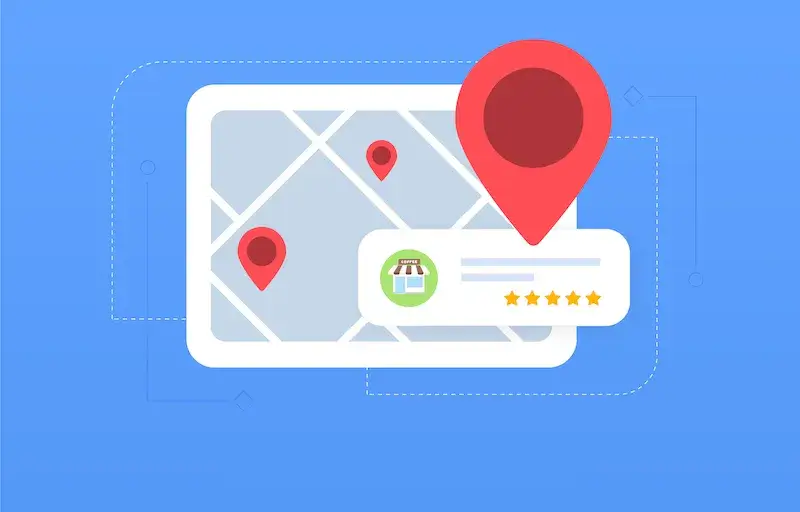
Kiedy już dodasz pinezki do Google Maps, możesz z nich korzystać na wiele sposobów. Pinezki mogą służyć jako przypomnienia o miejscach, które chcesz odwiedzić lub jako oznaczenia dla lokalizacji ważnych dla ciebie. Aby skorzystać z zapisanych pinezek, otwórz aplikację Google Maps i przejdź do zakładki „Twoje miejsca”. Znajdziesz tam listę wszystkich dodanych lokalizacji, które możesz przeglądać według kategorii takich jak „Ulubione”, „Chcę odwiedzić” czy „Odwiedzone”. Klikając na konkretną pinezkę, uzyskasz dostęp do szczegółowych informacji o danym miejscu oraz możliwości nawigacji do niego. Możesz także udostępniać swoje zapisane lokalizacje innym użytkownikom poprzez linki lub wiadomości.
Jakie są zalety dodawania pinezek w Google Maps
Dodawanie pinezek w Google Maps ma wiele zalet, które mogą znacząco ułatwić codzienne życie oraz podróże. Przede wszystkim pozwala to na łatwe zapamiętywanie miejsc, które chcemy odwiedzić lub które już odwiedziliśmy. Dzięki temu nie musimy polegać tylko na pamięci ani szukać informacji za każdym razem od nowa. Ponadto możliwość kategoryzowania pinezek sprawia, że możemy lepiej organizować nasze plany podróży czy wizyty w różnych lokalizacjach. Użytkownicy mogą tworzyć listy miejsc do odwiedzenia w przyszłości lub oznaczać te, które chcą polecić innym. Dodatkowo dzięki synchronizacji z kontem Google mamy dostęp do naszych zapisanych miejsc z różnych urządzeń, co zwiększa elastyczność korzystania z aplikacji.
Jak dodać pinezkę w Google Maps na urządzeniach mobilnych
Aby dodać pinezkę w Google Maps na urządzeniach mobilnych, proces jest bardzo intuicyjny i szybki. Po uruchomieniu aplikacji użytkownik powinien upewnić się, że ma włączoną lokalizację, co ułatwi znalezienie interesującego miejsca. Następnie wystarczy dotknąć ekranu w miejscu, które chcemy oznaczyć. Po chwili na ekranie pojawi się małe okno z informacjami o lokalizacji. W tym momencie można zobaczyć opcję „Zapisz”, która pozwala na dodanie pinezki do ulubionych miejsc. Użytkownik może również skorzystać z opcji „Dodaj notatkę”, aby wpisać dodatkowe informacje dotyczące danego miejsca, co może być przydatne w przyszłości. Po zapisaniu pinezki, użytkownik może łatwo wrócić do niej w dowolnym momencie, korzystając z zakładki „Twoje miejsca”.
Jak dodać pinezkę w Google Maps na komputerze
Kiedy korzystasz z Google Maps na komputerze, dodawanie pinezek również jest bardzo proste. Po otwarciu przeglądarki internetowej i przejściu na stronę Google Maps, użytkownik powinien znaleźć interesujące go miejsce za pomocą paska wyszukiwania lub przeglądając mapę. Gdy znajdziesz odpowiednią lokalizację, wystarczy kliknąć prawym przyciskiem myszy w danym miejscu, co spowoduje wyświetlenie menu kontekstowego. W tym menu należy wybrać opcję „Dodaj brakującą lokalizację” lub „Zapisz”, aby dodać pinezkę do swoich ulubionych miejsc. Możesz także dodać notatki lub oceny dla danego miejsca, co pomoże ci lepiej je zapamiętać. Po zapisaniu pinezki możesz łatwo uzyskać do niej dostęp poprzez zakładkę „Twoje miejsca”, gdzie wszystkie zapisane lokalizacje są uporządkowane według kategorii.
Jakie informacje można dodać do pinezki w Google Maps
Podczas dodawania pinezki w Google Maps użytkownicy mają możliwość wzbogacenia swojej lokalizacji o różnorodne informacje. Oprócz podstawowego oznaczenia miejsca, można dodać nazwę oraz krótki opis, co ułatwia późniejsze odnalezienie danego punktu na mapie. Dodatkowo istnieje możliwość dodania zdjęć związanych z danym miejscem, co może być szczególnie przydatne podczas planowania wizyt w restauracjach czy atrakcjach turystycznych. Użytkownicy mogą również ocenić dane miejsce w skali od 1 do 5 gwiazdek oraz dodać własne recenzje lub komentarze, które będą widoczne tylko dla nich lub dla innych użytkowników Google Maps. Te dodatkowe informacje sprawiają, że korzystanie z aplikacji staje się bardziej interaktywne i dostosowane do indywidualnych potrzeb każdego użytkownika.
Jak korzystać z funkcji udostępniania pinezek w Google Maps
Google Maps oferuje funkcję udostępniania pinezek, co pozwala na dzielenie się swoimi ulubionymi miejscami z innymi osobami. Aby to zrobić, należy najpierw dodać pinezkę do swoich ulubionych miejsc zgodnie z wcześniej opisanymi krokami. Następnie po kliknięciu na daną pinezkę użytkownik zobaczy opcję „Udostępnij”. Klikając tę opcję, można wybrać sposób udostępnienia informacji o lokalizacji – przez wiadomość tekstową, e-maila czy media społecznościowe. Użytkownicy mogą również skopiować link do pinezki i wkleić go tam, gdzie chcą go udostępnić. To doskonały sposób na dzielenie się rekomendacjami dotyczącymi restauracji, kawiarni czy atrakcji turystycznych z przyjaciółmi lub rodziną.
Jak wykorzystać dodane pinezki podczas podróży
Podczas podróży dodane pinezki w Google Maps mogą okazać się niezwykle pomocne i praktyczne. Przed wyjazdem warto stworzyć listę miejsc, które chcemy odwiedzić i oznaczyć je jako ulubione lokacje. Dzięki temu będziemy mieli łatwy dostęp do wszystkich interesujących nas punktów podczas eksploracji nowego miasta czy regionu. W trakcie podróży możemy korzystać z opcji nawigacji dostępnej w Google Maps, co pozwoli nam szybko dotrzeć do wybranych miejsc bez zbędnego błądzenia po nieznanych ulicach. Ponadto dodane pinezki mogą służyć jako przypomnienia o atrakcjach turystycznych czy restauracjach, które chcieliśmy odwiedzić, ale mogliśmy o nich zapomnieć podczas intensywnego zwiedzania.
Jakie są najczęstsze problemy z dodawaniem pinezek w Google Maps
Mimo że dodawanie pinezek w Google Maps jest zazwyczaj proste i intuicyjne, użytkownicy mogą napotkać pewne problemy podczas tego procesu. Jednym z najczęstszych problemów jest brak możliwości zalogowania się na konto Google, co uniemożliwia zapisanie nowych lokalizacji. W takim przypadku warto sprawdzić połączenie internetowe oraz upewnić się, że dane logowania są poprawne. Innym problemem może być brak aktualizacji aplikacji lub przestarzała wersja systemu operacyjnego urządzenia mobilnego lub komputera. Warto regularnie aktualizować zarówno aplikację Google Maps, jak i system operacyjny urządzenia, aby uniknąć problemów technicznych związanych z działaniem aplikacji.
Jakie alternatywy dla Google Maps oferują podobne funkcje
Chociaż Google Maps jest jednym z najpopularniejszych narzędzi do mapowania i nawigacji dostępnych obecnie na rynku, istnieją także inne aplikacje i usługi oferujące podobne funkcje związane z dodawaniem pinezek oraz zarządzaniem lokalizacjami. Jednym z takich narzędzi jest MapQuest, które pozwala użytkownikom na tworzenie tras oraz oznaczanie interesujących miejsc na mapie. Inną popularną alternatywą jest Waze – aplikacja skoncentrowana głównie na nawigacji drogowej i ruchu drogowym; umożliwia ona również dodawanie ulubionych miejsc oraz dzielenie się informacjami o warunkach drogowych z innymi użytkownikami. Kolejną opcją jest HERE WeGo – aplikacja oferująca offline’owe mapy oraz możliwość dodawania punktów zainteresowania; idealna dla osób podróżujących do miejsc bez dostępu do internetu.
Jakie są najlepsze praktyki dotyczące dodawania pinezek w Google Maps
Aby maksymalnie wykorzystać możliwości oferowane przez Google Maps przy dodawaniu pinezek, warto stosować kilka najlepszych praktyk. Przede wszystkim zaleca się regularne aktualizowanie listy ulubionych miejsc oraz usuwanie tych, które już nie są aktualne lub nie mają znaczenia dla użytkownika. Dobrze jest także kategoryzować zapisane lokalizacje według tematów – np. restauracje, atrakcje turystyczne czy miejsca pracy – co ułatwi ich późniejsze odnalezienie. Użytkownicy powinni również korzystać z opcji dodawania notatek oraz zdjęć do swoich pinezek; te dodatkowe informacje mogą pomóc w przypomnieniu sobie szczegółów dotyczących danego miejsca po pewnym czasie.